Daten von einem Telekom-E-Mail-Postfach zu einem anderen übertragen.
Daten sichern
Im Folgenden beschreiben wir die einzelnen Schritte zum Sichern der Daten.
Tipp:
Bei jedem Umzug machen die Dinge am meisten Arbeit, die man eigentlich nicht mehr benötigt. Daher ist im Vorfeld sinnvoll das Postfach aufzuräumen. Die Ordner "Gesendet" und "Papierkorb" leeren. Das Löschen von E-Mails, die nicht mehr benötigt werden - und so weiter.
Für die Sicherung ist ein E-Mail-Programm notwendig, wie z. B. das kostenlose Thunderbird. Hier die Anleitung zum Download und Einrichtung von Thunderbird.
Unter Lokale Ordner einen neuen Ordner anlegen und anschließend alle Ordner in den neuen Unterordner kopieren.
Jetzt noch das Adressbuch und den Kalender sichern.
Ändern der E-Mail-Adresse
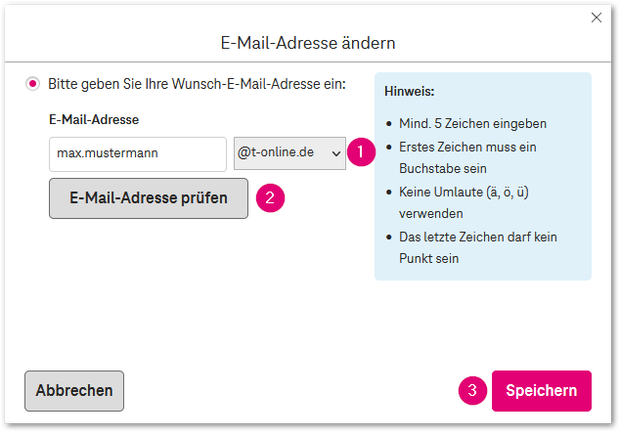
Im E-Mail Center in die Einstellungen (Zahnrad-Symbol) wechseln und "Alle Einstellungen anzeigen" wählen. Unter "Konto-Details" hinter der E-Mail-Adresse auf "Ändern" klicken. Im Folgefenster erneut auf "Ändern" klicken.
- Das Löschen einer E-Mail-Adresse ist nicht möglich. Daher die Adresse vollständig ändern oder ergänzen, z. B. mit der Endung ".alt".
- Auf "E-Mail-Adresse prüfen" klicken. War die Prüfung erfolgreich, erscheint ein grüner Haken hinter der E-Mail-Adresse und der Speichern-Button wird aktiv.
- Auf "Speichern" klicken.
Link zur Freigabe der E-Mail-Adresse
Damit die E-Mail-Adresse wieder eingerichtet werden kann, muss diese über ein Formular freigegeben werden. Hierzu bitte die Schritt-für-Schritt-Anleitung im Formular folgen.
Ins neue Postfach importieren
Jetzt alles Rückwärts:
- In das E-Mail Center mit dem neuen Login einwählen (Zugangsnummer + Passwort) und die E-Mail-Adresse einrichten.
- Adressbuch und Kalender importieren.
- Das gleiche E-Mail Passwort wie auf dem alten Account einrichten (unter https://account.idm.telekom.com/account-manager/index.xhtml) und im Thunderbird die E-Mails wieder ins Postfach kopieren.




Uneingeloggter Nutzer
von